开云体育登录异常排查:网络延迟与App闪退解决方案
针对开云体育登录失败、延迟及闪退问题,本文提供了一套详尽的排查与解决方法,包括错误代码解析、DNS修改及App缓存清理,助您快速恢复顺畅访问。
本文目录
在使用开云体育网页版或手机App时,偶尔遇到登录失败、页面加载缓慢或闪退等问题,往往会影响到您的使用体验。尤其在热门赛事开赛前夕,访问量激增更容易导致网络波动。本文将为您提供一份详尽的开云体育登录异常解决指南,帮助您快速定位问题并恢复正常访问。
一、开云平台常见登录错误代码及其具体含义
当登录遇到障碍时,系统通常会返回特定的提示语或错误代码。了解这些代码的含义,能帮您在第一时间找到应对方案:
| 错误提示/代码 | 可能原因 | 建议解决方法 |
|---|---|---|
| 403 Forbidden / 访问受限 | 当前IP地址处于受限区域,或网络节点异常。 | 尝试切换网络环境(如从Wi-Fi切换为移动数据),或更换访问节点。 |
| 502 Bad Gateway / 504 Timeout | 服务器瞬时流量过大,或正在进行临时维护。 | 通常只需等待3-5分钟,刷新页面或使用备用域名登录。 |
| 连接超时 / Network Timeout | 本地网络信号不佳,或DNS解析失败。 | 检查路由器连接,或按照下文方法修改DNS设置。 |
二、赛事高峰期线路拥堵与DNS劫持的排查方法
每逢重要体育赛事开幕前,大量用户会同时涌入平台获取最新的热门赛事前瞻和实时数据。这种瞬时的高并发流量极易引发线路拥堵。此外,部分地区的宽带运营商可能会对特定域名进行DNS限制,导致网页无法打开或被重定向至错误页面。
1. 切换多线路备用节点
开云体育通常会提供多个备用登录线路。如果您在主页遇到加载缓慢的情况,可以留意登录页面下方的“线路检测”或“切换节点”功能,手动选择延迟最低(绿色标识)的通道进入。
2. 简易DNS修改步骤
若怀疑域名遭到DNS劫持(表现为页面跳转至无关广告或报错页面),您可以通过修改本地设备的DNS服务器来解决,无需使用任何付费工具:
- Windows系统:进入“控制面板” > “网络和共享中心” > “更改适配器设置”,右键点击当前网络选择“属性”,双击“Internet协议版本4 (TCP/IPv4)”,将DNS地址修改为公共DNS(如:首选
114.114.114.114,备用8.8.8.8)。 - 手机端(Wi-Fi):进入手机“设置” > “Wi-Fi”,点击当前连接的Wi-Fi旁边的“i”或详情图标,找到“配置DNS”,选择“手动”,删除原有地址并添加
114.114.114.114或8.8.8.8。
三、App端缓存清理、闪退修复与版本更新指南
对于习惯使用手机端的用户来说,App运行缓慢或意外闪退是最常见的问题。这通常与系统兼容性、缓存堆积或版本过旧有关。在排查这些问题时,您不必担心您的账户及资金安全,具体的资金状态可参考我们的开云体育资金流转评测。
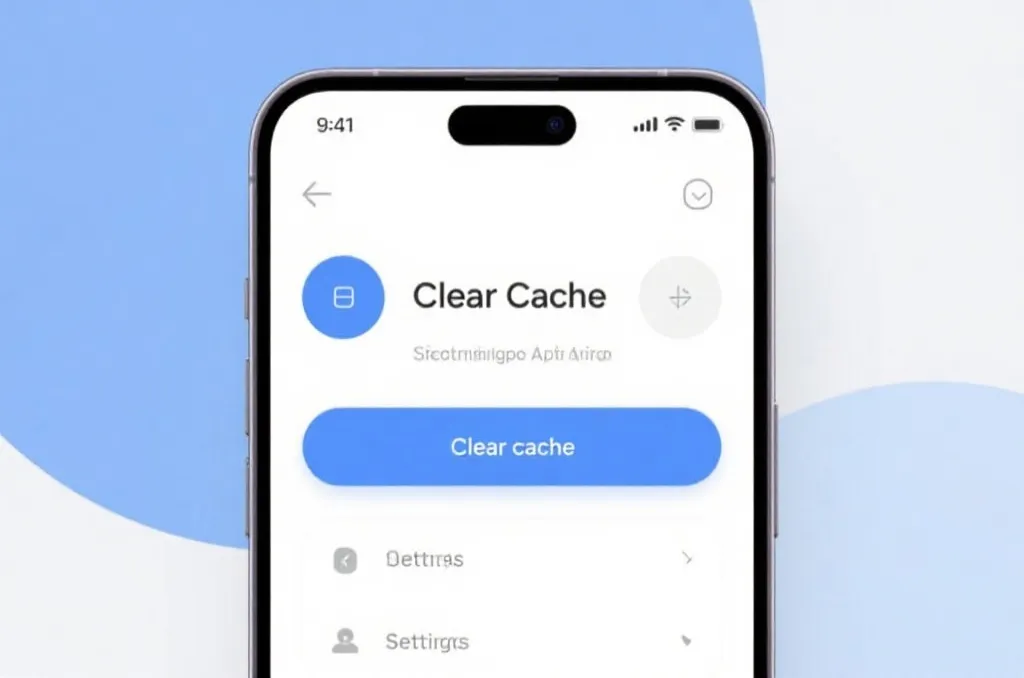
1. 清理App缓存数据
长时间运行App会产生大量临时文件,可能导致软件运行卡顿甚至闪退:
- Android用户:进入“设置” > “应用管理” > 找到“开云体育” > 选择“存储占用”,点击“清除缓存”(注意:请勿轻易点击“清除数据”,以免丢失本地记住密码等配置)。
- iOS用户:由于iOS系统的闭源特性,最有效的清理方式是卸载App后重新安装,或者在App内的“个人中心-设置”中寻找自带的“清除缓存”选项。
2. 解决闪退与版本更新
如果App在启动时直接闪退,通常是因为您的操作系统版本(iOS/Android)升级后,旧版App出现了兼容性冲突。请遵循以下步骤安全更新:
- 卸载旧版本:彻底删除手机上已损坏或无法运行的旧版App。
- 访问官方渠道:使用手机浏览器访问开云官方推荐的最新下载页面,切勿通过非官方的第三方应用市场下载,以防下载到山寨或不安全版本。
- 重新安装并授权:iOS用户在安装后若提示“未受信任的企业级开发者”,需前往“设置” > “通用” > “VPN与设备管理”中,找到对应的证书并点击“信任”即可正常打开。
通过以上几步简单的排查与维护,绝大多数登录异常和软件闪退问题都能得到解决。若问题依然存在,建议及时联系官方在线客服获取支持。